Cliente na fila, você digita a venda no caixa e depois digita o mesmo valor na maquininha. Um zero a mais, uma vírgula no lugar errado, e o caixa não fecha com o extrato no fim do dia.
Com a maquininha integrada ao Easy, isso acaba. O valor e a forma de pagamento vão sozinhos do PDV para a maquininha, e o pagamento aprovado volta para o sistema com a bandeira e o número da transação. E o melhor: na maioria dos casos, você continua com a maquininha, o banco e a taxa que já negociou.
Como funciona na prática
- Você faz a venda no PDV do Easy normalmente.
- Ao escolher cartão, Pix ou vale, o valor vai direto para a maquininha. O operador só passa o cartão.
- Enquanto isso, o Easy mostra uma tela de aguardando pagamento, com opção de cancelar.
- Aprovado, o pagamento volta para o Easy com bandeira e NSU, e a NFC-e sai na hora com o comprovante.
No Rio Grande do Sul, a integração é obrigatória
Se a sua loja fica no RS, integrar a maquininha não é só uma questão de praticidade. Desde 1º de janeiro de 2024, todo estabelecimento que emite NFC-e em vendas presenciais e aceita pagamento eletrônico (cartão de débito e crédito, Pix, transferências, cartões de loja) precisa ter a nota fiscal integrada ao meio de pagamento.
Na prática, a regra da SEFAZ-RS exige que:
- a troca de informações entre o sistema da nota e a maquininha seja automática, sem o operador digitar o valor;
- o código de identificação da transação apareça tanto no comprovante do cartão quanto na NFC-e;
- a NFC-e e o comprovante de pagamento sejam impressos pelo mesmo equipamento.
A maquininha pode ser separada do computador do caixa, desde que esteja integrada ao sistema da NFC-e. É exatamente o que o Easy Pay faz: o valor vai sozinho do PDV para a maquininha, o código da transação volta para o Easy e entra na NFC-e, e o comprovante sai impresso junto com a nota.
Quem não cumpre está sujeito a multa de 300 UPF-RS por equipamento, por mês de uso (cerca de R$ 7,7 mil em valores de 2024), além da possibilidade de apreensão do equipamento.
A regra está na Instrução Normativa DRP 045/98 (Título I, Capítulo XI, item 29.5) e no RICMS-RS (Decreto 37.699/97). Outros estados também começaram a exigir essa integração, então vale confirmar a regra do seu estado com o seu contador.
Maquininhas compatíveis
O Easy integra com as principais adquirentes do mercado:
Stone, Cielo, PagBank, Rede, Getnet, BIN (Fiserv), Sicredi, Caixa e Vero (Banrisul).
A integração cobre crédito à vista e parcelado, débito, Pix e vales (alimentação, refeição, presente e combustível).
SmartPOS ou PinPad: qual é o seu caso?
| SmartPOS (Easy Pay) | PinPad (TEF tradicional) | |
|---|---|---|
| O que é | A maquininha Android que você já usa, com o app Easy Pay instalado | Um leitor de cartão ligado ao computador do caixa |
| Indicado para | Lojas com um ou poucos caixas | Lojas com muitos caixas |
| Como se comunica | Pela internet: a maquininha recebe as vendas do Easy | Direto com o computador do caixa |
Este tutorial mostra a configuração com SmartPOS, que é o caso da maioria das lojas. Se você tem muitos caixas e quer usar PinPad, fale com o nosso suporte.
Antes de começar
Você vai precisar de:
- Uma maquininha Android com acesso à loja de aplicativos da adquirente. Os modelos atuais da Stone, Cielo, PagBank, Rede e demais funcionam. Só modelos antigos, sem Android ou sem loja de apps, ficam de fora.
- O módulo de integração TEF contratado no Easy. Os valores estão em easy.3rsistemas.com.
- Internet na maquininha (Wi-Fi ou chip).
Nossa equipe de suporte acompanha toda essa configuração com você. Se preferir, é só chamar no WhatsApp e fazemos juntos.
Passo a passo para integrar a maquininha
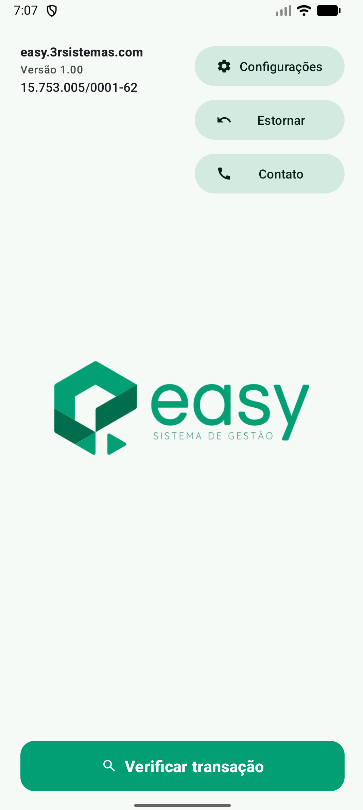
1. Instale o Easy Pay na maquininha
Na maquininha, abra a loja de aplicativos da sua adquirente, procure por Easy Pay e instale. Se tiver dúvida em achar o app, o suporte ajuda.
2. Configure o app com os dados da sua empresa
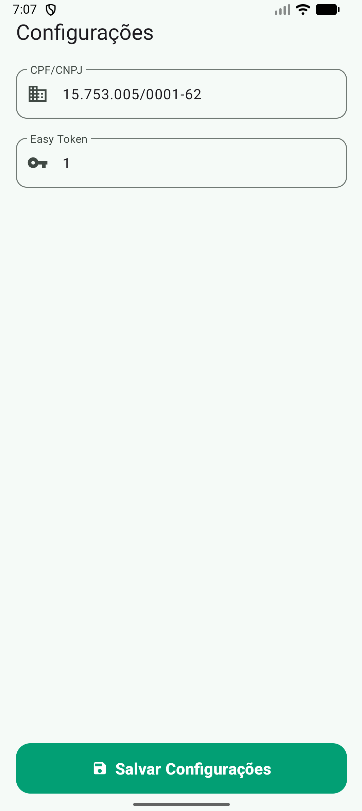
No Easy Pay, toque em Configurações e preencha:
- CPF/CNPJ da sua empresa;
- Easy Token, o código do cliente informado pelo nosso suporte.
Toque em Salvar Configurações. A partir daqui, a maquininha passa a receber as vendas da sua empresa.
3. Cadastre a adquirente no Easy
No Easy, acesse Cadastros → Complementares → TEF → Adquirentes.
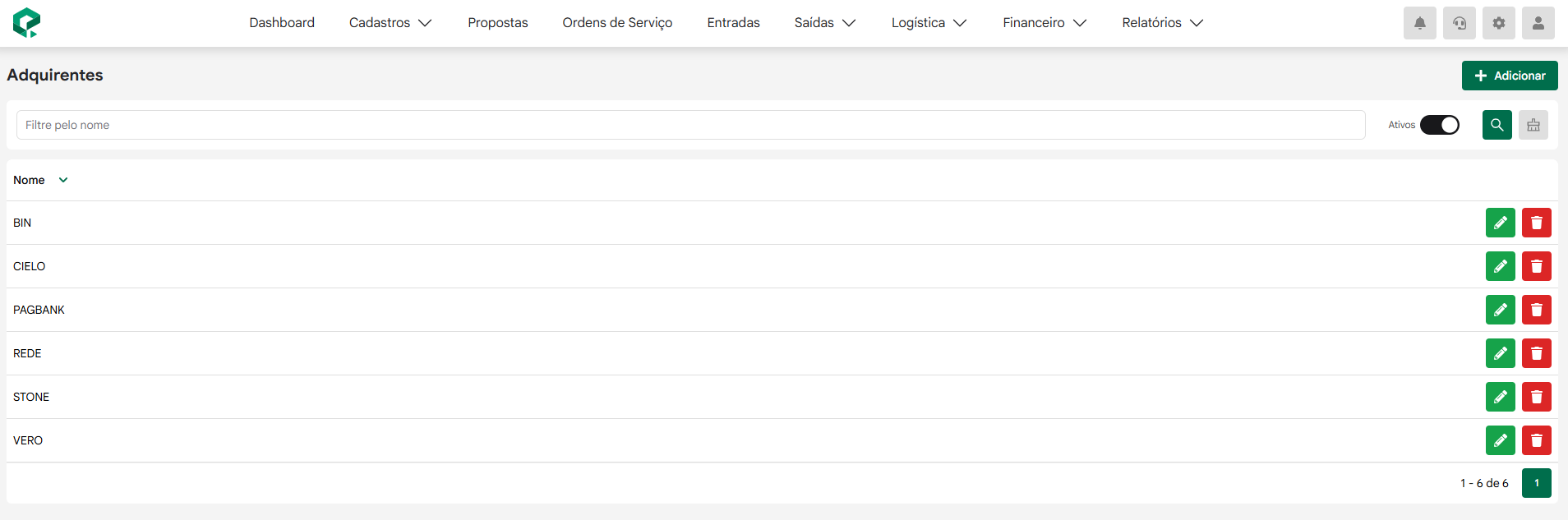
Clique em Adicionar e preencha:
- Nome: o nome da adquirente (ex.: Stone, Cielo).
- Ativo: ligado.
- CNPJ: o CNPJ da adquirente.
- Nome TEF: a adquirente correspondente na integração.
- Token: informado pelo suporte na configuração.

4. Vincule a adquirente às formas de pagamento
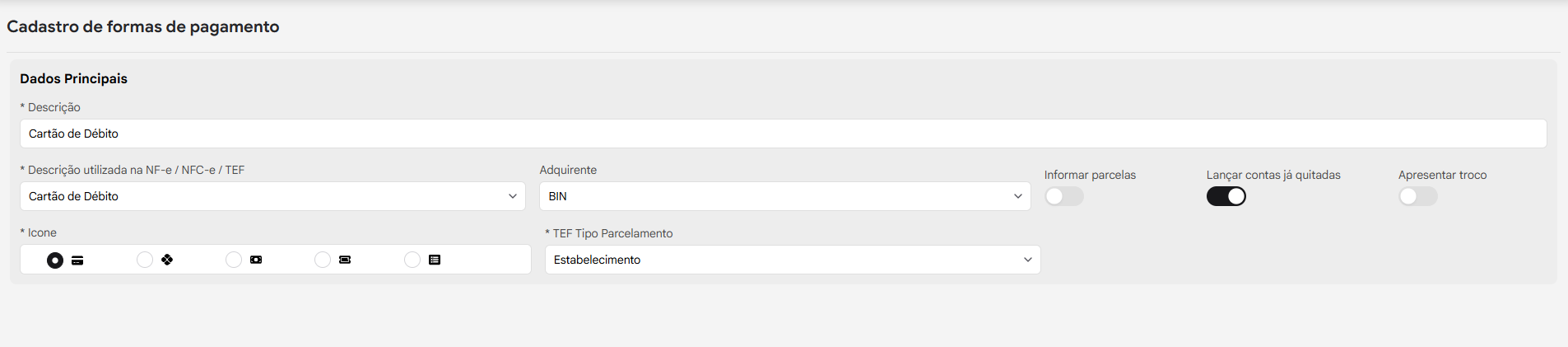
Agora acesse Cadastros → Complementares → Financeiro → Formas de pagamento. É aqui que você diz quais formas de pagamento passam pela maquininha.
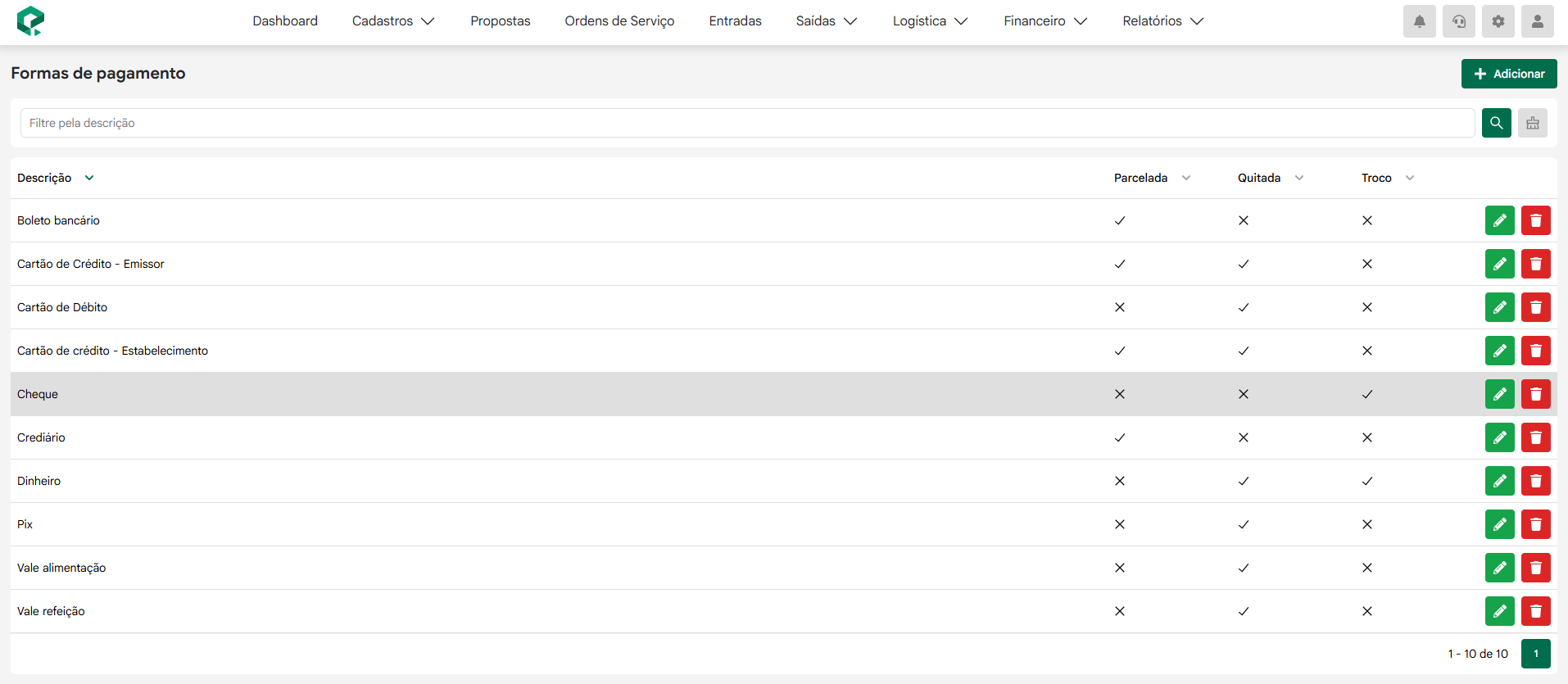
Edite cada forma que deve ser integrada (cartão de débito, cartão de crédito, Pix, vales) e preencha:
- Descrição utilizada na NF-e / NFC-e / TEF: o tipo de pagamento (ex.: Cartão de Débito).
- Adquirente: a adquirente que você cadastrou no passo anterior. É esse campo que torna a forma de pagamento integrada.
- TEF Tipo Parcelamento: quem assume o parcelamento. Escolha Estabelecimento quando a loja parcela (sem juros para o cliente) ou Emissor quando o banco do cliente parcela.
- Informar parcelas: ligue para as formas de crédito parcelado.
Dica: se você parcela pela loja e também aceita parcelado pelo emissor, crie duas formas de crédito, por exemplo "Cartão de crédito - Estabelecimento" e "Cartão de crédito - Emissor". Assim o operador escolhe a certa no caixa.
5. Faça uma venda de teste no PDV
No PDV, faça uma venda e escolha uma das formas integradas. O valor aparece na maquininha, o cliente passa o cartão e, ao aprovar, a venda é finalizada no Easy com a NFC-e.
Na tabela de pagamentos da venda, a coluna TEF mostra a bandeira (Visa, Master etc.) e o NSU da transação. O comprovante sai junto com a NFC-e ou o recibo, e também pode ser impresso na maquininha.
Quer ver o fluxo completo da venda? Veja nosso tutorial Como emitir uma venda com NFCe no Easy em menos de 1 minuto.
Pix e vales pela maquininha
- Pix: com a forma de pagamento Pix vinculada à adquirente, o QR Code com o valor da venda aparece na tela da maquininha. Para quem é cliente Sicredi, também existe a integração direta com o banco, com o QR Code na tela do caixa.
- Vales (alimentação, refeição, presente, combustível): seguem o mesmo cadastro das formas de pagamento. Basta definir a adquirente.
Como estornar uma venda
O estorno é feito na própria maquininha: abra o Easy Pay e toque em Estornar. Não precisa ligar para a adquirente.
Problemas comuns
A venda não apareceu na maquininha. Na grande maioria das vezes, a maquininha está sem internet. Confira o Wi-Fi ou o sinal do chip e tente de novo.
A venda foi finalizada sem passar pela maquininha. A forma de pagamento usada não tem adquirente definida. Volte ao passo 4 e preencha o campo Adquirente.
A maquininha não recebe nenhuma venda. Confira, nas Configurações do Easy Pay, se o CNPJ e o Easy Token estão corretos.
Minha maquininha não tem a loja de aplicativos. Alguns modelos antigos não aceitam apps. Nesse caso, consulte a sua adquirente sobre a troca por um modelo SmartPOS, ou fale com o nosso suporte sobre a opção com PinPad.
Perguntas frequentes
Preciso trocar de maquininha ou de banco? Na maioria dos casos, não. O Easy integra com as principais adquirentes, e você mantém as taxas que já negociou.
Tenho mais de um caixa. Funciona? Sim. O Easy Pay enxerga as vendas de todos os caixas. Para lojas com muitos caixas, recomendamos o PinPad, que se comunica direto com cada computador.
Sou do RS e uso a maquininha separada, digitando o valor. Estou irregular? Sim. Desde 2024, no Rio Grande do Sul, a venda presencial com pagamento eletrônico precisa estar integrada à NFC-e. Digitar o valor manualmente na maquininha não atende à regra.
A integração tem custo? Sim, é um módulo adicional do Easy. Os valores estão na página de planos.
Quer integrar a sua maquininha? Chame o suporte do Easy no WhatsApp e a gente configura com você.
Ainda não usa o Easy? Acesse easy.3rsistemas.com e comece com 50% de desconto nos primeiros meses.